- AutoFirma utiliza tu certificado: instalarla no crea una identidad digital.
- La descarga depende del sistema operativo y de la arquitectura del equipo.
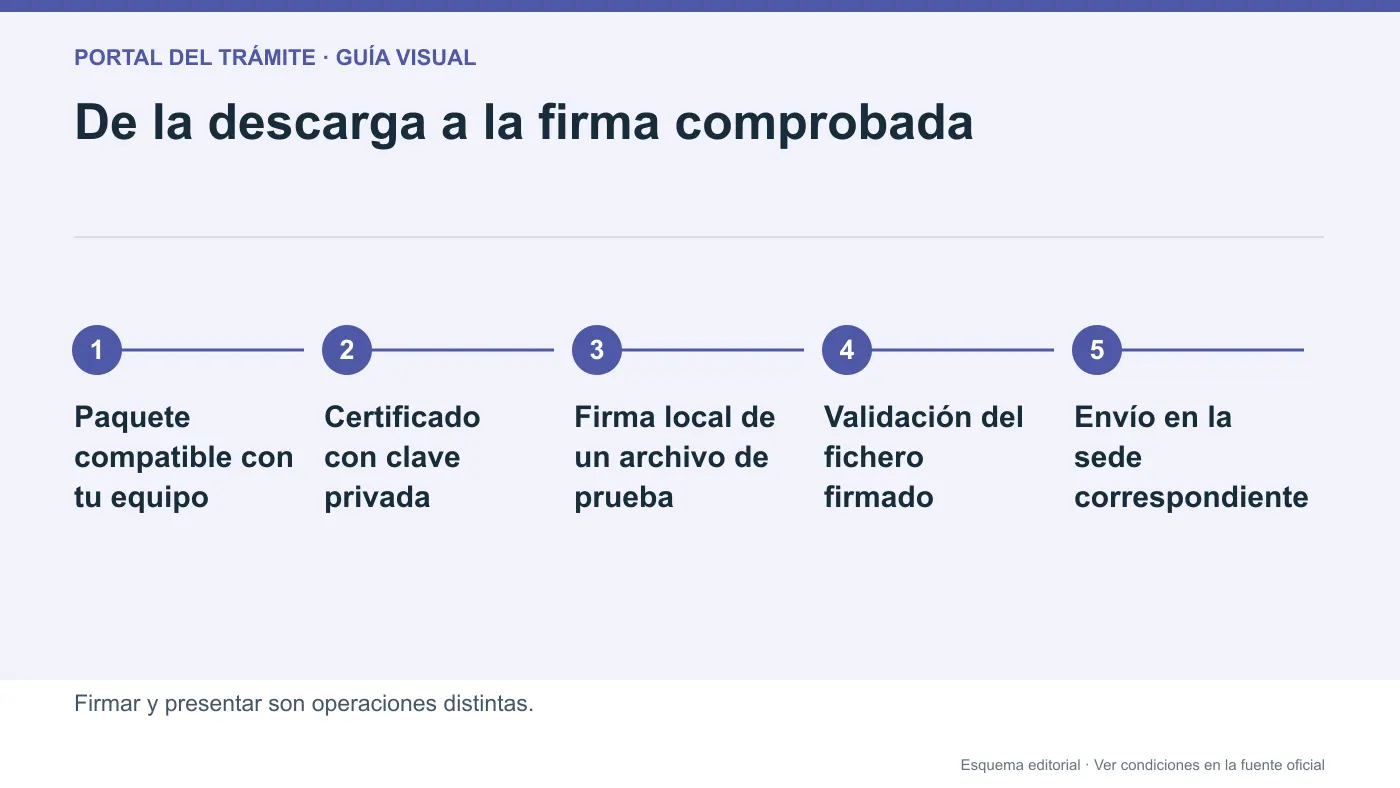
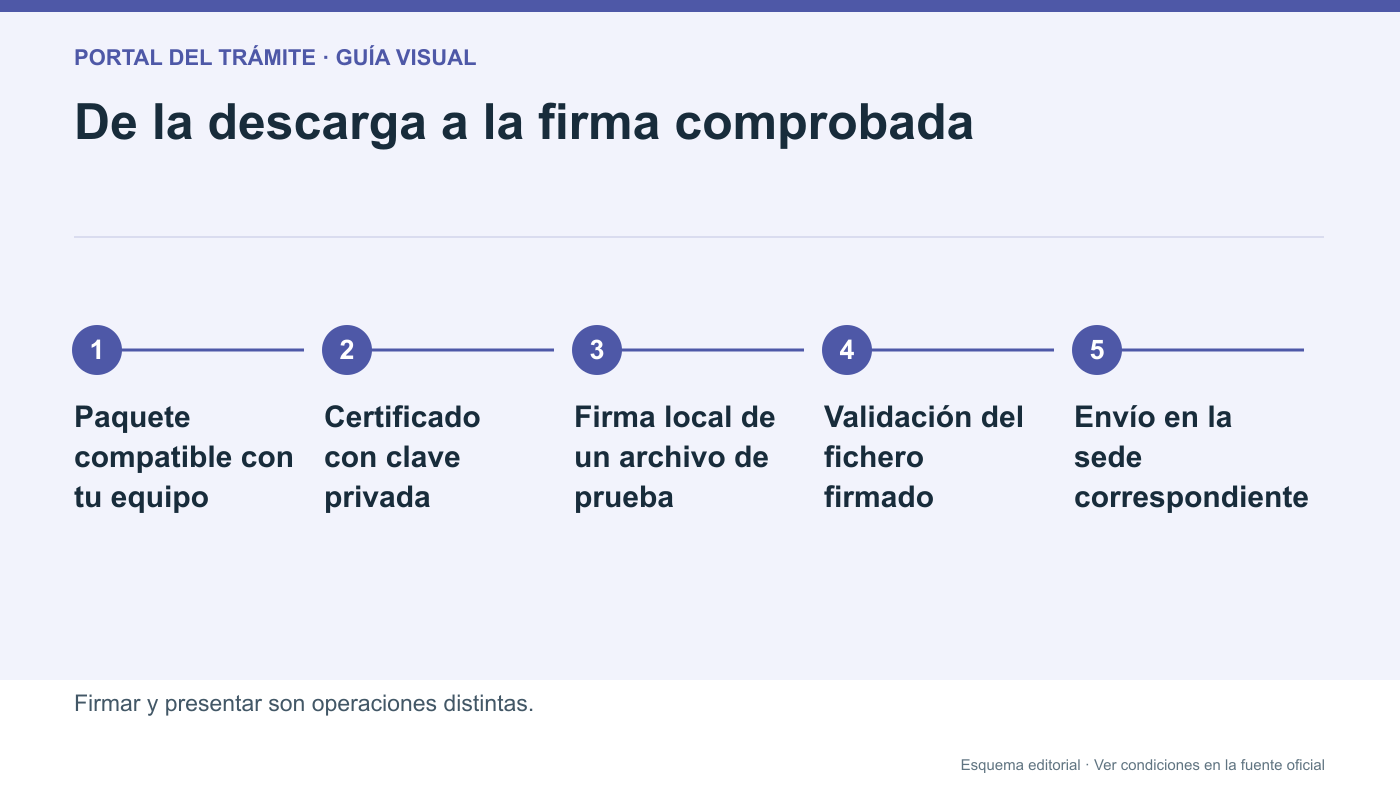
- Una firma local correcta todavía debe enviarse por el procedimiento correspondiente.
- Validar el fichero permite comprobar más que su apariencia en pantalla.
Qué vas a instalar y qué necesitas además
AutoFirma permite firmar archivos del ordenador y participar en procesos de firma que una sede inicia desde el navegador. Conviene separar tres piezas: el programa, el certificado con el que te identificas y el trámite que recibe el documento. Tener una de ellas no garantiza que las otras estén preparadas. El icono de AutoFirma puede abrirse perfectamente aunque todavía no tengas ningún certificado personal disponible.
Si esta es tu primera gestión electrónica, revisa antes la obtención del certificado FNMT de persona física. Esta guía comienza con la instalación y termina con una prueba verificable; no sustituye la acreditación de identidad. Comprueba también si la sede exige AutoFirma o ofrece otra modalidad: una pantalla de identificación con Cl@ve no significa que necesariamente vaya a utilizar el programa instalado.
Escoge el instalador por equipo, no por navegador
Entra en el portal oficial de descargas y localiza el bloque correspondiente a Windows, macOS o Linux. Comprueba la arquitectura en la información del sistema. En Windows importa distinguir 32 y 64 bits; en Mac, el procesador Intel y Apple Silicon. Para Linux, utiliza el paquete previsto para tu distribución. Una descarga destinada a otro equipo puede no abrirse o dejar una instalación inutilizable.
Anota la versión elegida y lee sus avisos específicos. La página puede mantener versiones anteriores o paquetes para determinadas versiones del sistema; no deduzcas que el primer enlace es adecuado para todos. Este artículo no fija un número de versión universal, porque los paquetes evolucionan por plataforma. Si el equipo pertenece a una empresa, comprueba con su soporte qué instalación está autorizada antes de pedir privilegios de administrador.
Prepara el entorno sin tocar todavía el expediente
Haz la instalación antes de abrir la solicitud que vas a presentar. Guarda el trabajo del navegador y cierra sus ventanas cuando lo indique el instalador. Si hay varios usuarios en el ordenador, identifica con cuál haces los trámites: el programa y los certificados pueden depender de configuraciones diferentes. No utilices una cuenta de otra persona únicamente porque tenga permisos de instalación.
- Con certificado software: comprueba que dispones de una copia utilizable y de su contraseña.
- Con DNIe o tarjeta: prepara lector, tarjeta y PIN, y consulta sus requisitos oficiales.
- Con equipo gestionado: coordina permisos e instalación con el administrador.
- Con Linux: revisa las dependencias del manual de la versión elegida.
Estas son preparaciones técnicas. No necesitas adjuntar tu DNI a una web externa para descargar AutoFirma ni entregar la clave privada a un servicio de instalación.
Instala y comprueba que la aplicación arranca
- Abre el archivo que acabas de descargar desde el portal oficial.
- Sigue el asistente de tu sistema y revisa qué permisos solicita.
- Completa la instalación de los componentes y la configuración de comunicación con el navegador.
- Atiende los avisos de cierre de navegadores y finaliza el asistente.
- Abre AutoFirma directamente y consulta su información de versión.
El manual explica que la integración web puede utilizar certificados de confianza locales generados durante la instalación. No los confundas con tu certificado de ciudadano: cumplen otra función. Si un aviso no coincide con el proceso documentado, detente y consulta la ayuda de la versión descargada. Evita aplicar instrucciones antiguas sobre Java o desactivar protecciones de todo el equipo por un bloqueo puntual. Una aplicación que no arranca debe resolverse antes de intentar la presentación administrativa.
Comprueba el certificado y su clave privada
Para firmar no basta con tener un archivo que muestre tu nombre. El certificado utilizable debe disponer de su clave privada y estar accesible desde el almacén o dispositivo empleado. La FNMT distingue las copias con clave privada, habitualmente P12 o PFX, de las exportaciones públicas CER o CRT. Estas últimas pueden servir para consultar información, pero no trasladan por sí solas la capacidad de firmar.
Comprueba titular, fecha de expiración y origen del certificado. Cuando hay varios, selecciona el correspondiente a tu actuación: un certificado de representante no debe elegirse simplemente por aparecer primero. Si está próximo a vencer, consulta la renovación del certificado FNMT. Si el programa no lo encuentra, pasa al diagnóstico de certificados, almacenes y navegador en AutoFirma antes de reinstalar todo.
Haz una prueba local con un archivo sencillo
Crea un documento de prueba sin información sensible, por ejemplo una página que diga que se trata de una comprobación técnica. Abre AutoFirma, selecciona ese archivo, revisa su contenido y ejecuta la firma eligiendo conscientemente tu certificado. Guarda el resultado en una ubicación distinta del original para identificar ambos. No uses una solicitud real como experimento, especialmente si después podrías confundirla con la versión definitiva.
La aplicación permite diferentes formatos. Para una prueba con PDF resulta útil conservar un resultado que puedas abrir y examinar, pero el procedimiento administrativo puede exigir otro formato o encargarse de configurarlo. No cambies todas las preferencias para imitar un tutorial ajeno. El objetivo inicial es saber si el programa accede al certificado y produce un fichero firmado, no definir la política de firma de cualquier administración.
Valida el resultado y entiende lo que compruebas
Abre el servicio oficial VALIDe y elige validar una firma, no únicamente validar un certificado. Selecciona el fichero firmado de la prueba y examina el resultado y sus detalles. Revisa quién figura como firmante, qué documento se ha validado y si aparecen advertencias. Un recuadro con una rúbrica visible no es la comprobación criptográfica del archivo.
Una validación puede depender de los servicios de comprobación y de la información temporal incluida. Si no es concluyente, conserva el mensaje exacto y consulta la ayuda; no traduzcas cualquier advertencia en que el documento es falso. Tampoco un resultado favorable acredita que hayas presentado una solicitud o que cumplas sus requisitos materiales. Para documentos oficiales con CSV, utiliza además el cotejo de la sede emisora cuando ese sea el método indicado en el propio documento.
Prueba después la comunicación con la sede
La prueba local y la firma desde navegador comprueban cosas diferentes. La segunda añade la llamada de la web al programa y la devolución del resultado. Entra por la sede oficial del procedimiento, revisa sus requisitos técnicos y utiliza su comprobación previa si existe. Cuando el navegador pregunte si puede abrir AutoFirma, confirma únicamente una operación que acabas de iniciar en esa sede.
Si la firma local funciona y la web falla, ya tienes una pista útil: el problema puede estar en la integración, en la sesión o en las condiciones de ese trámite. Anota el momento del fallo. Para presentar escritos, la guía del Registro Electrónico General explica el envío y el asiento de entrada. No registres un documento de prueba en un expediente para comprobar la instalación; utiliza las herramientas de prueba que ofrezca el organismo.
Organiza la prueba respecto al plazo real
Instalar AutoFirma no abre un plazo administrativo propio ni amplía el de la solicitud. El calendario importante pertenece al procedimiento que vas a utilizar. Si habla de días hábiles, consulta su fecha inicial y los festivos aplicables; si se mide en meses, no lo conviertas automáticamente en treinta días. Un error técnico particular tampoco equivale a una ampliación publicada por la administración.
Ejemplo hipotético: Clara debe aportar un PDF esta semana. Primero instala el paquete correcto, firma una página de prueba y valida el resultado. Después abre su documento definitivo y sigue el canal exigido para aportarlo. Si la sede falla, consulta las alternativas admitidas y registra la incidencia. La prueba le permite descartar parte de los problemas técnicos; no le concede tiempo adicional ni sustituye el envío dentro del plazo del requerimiento.
Qué revisar después de una actualización
Una actualización del sistema, un navegador nuevo o un perfil diferente pueden cambiar el entorno que probaste. Conserva una referencia de la versión instalada y repite la comprobación local cuando aparezca un fallo nuevo. Si solo falla la comunicación web, consulta la restauración de instalación descrita oficialmente. Si necesitas una reinstalación completa, lee las instrucciones del paquete actual y verifica previamente que no perderás el acceso a tus certificados.
Al terminar debes poder distinguir cuatro resultados: programa abierto, certificado disponible, archivo firmado y firma validada. La presentación será una quinta operación, dentro de la sede correspondiente. Esta distinción ayuda a pedir soporte con precisión: explica qué resultado obtuviste y en qué paso se interrumpió el proceso. Evita enviar archivos de copia de seguridad o sus contraseñas como si fueran una prueba de funcionamiento para el servicio técnico.
Preguntas frecuentes
¿AutoFirma instala también mi certificado FNMT?
No. La aplicación utiliza certificados y claves que ya tengas disponibles. Su configuración local de comunicación no es un certificado de ciudadano. Debes obtener o importar correctamente el tuyo mediante el proceso correspondiente.
¿Qué versión debo descargar para Mac?
Comprueba el procesador y la versión de macOS y elige el paquete compatible que indique el portal oficial. Hay descargas diferenciadas por arquitectura y avisos específicos; no existe una elección universal para todos los Mac.
¿Un PDF con una firma dibujada está firmado electrónicamente?
La imagen no demuestra que exista una firma electrónica verificable. Comprueba el archivo con una herramienta de validación y revisa los detalles de la firma. También puede haber documentos oficiales cuya autenticidad se coteja mediante CSV.
¿Puedo usar una copia CER para firmar?
Una exportación pública CER no contiene la clave privada necesaria. Para trasladar un certificado software debes disponer de una copia que incluya esa clave, cuando sea exportable, y de su contraseña.
¿Firmar el documento en el escritorio termina el trámite?
No. Debes presentarlo mediante el canal previsto y completar los pasos del procedimiento. Una firma local puede ser válida y el documento seguir sin haberse enviado al organismo.
¿Necesito instalar Java por mi cuenta?
Depende de la plataforma y del paquete. Sigue el manual vigente del instalador, especialmente en Linux. No extrapoles instrucciones de versiones antiguas ni instales componentes únicamente porque aparezcan en un tutorial externo.
Fuentes consultadas
- Portal Firma: descargas oficiales
- Manual oficial de instalación de AutoFirma 1.9
- Portal Firma: validar una firma
- VALIDe: validación de firmas y certificados
- FNMT: diferencias entre copias y certificados públicos
- BOE: Ley 39/2015, identificación, firma y plazos
Consulta estas páginas oficiales antes de presentar documentos o pagar tasas. Revisión editorial: .
Prepara tu gestión
Usa la guía para orientarte y confirma siempre el trámite en el organismo competente.