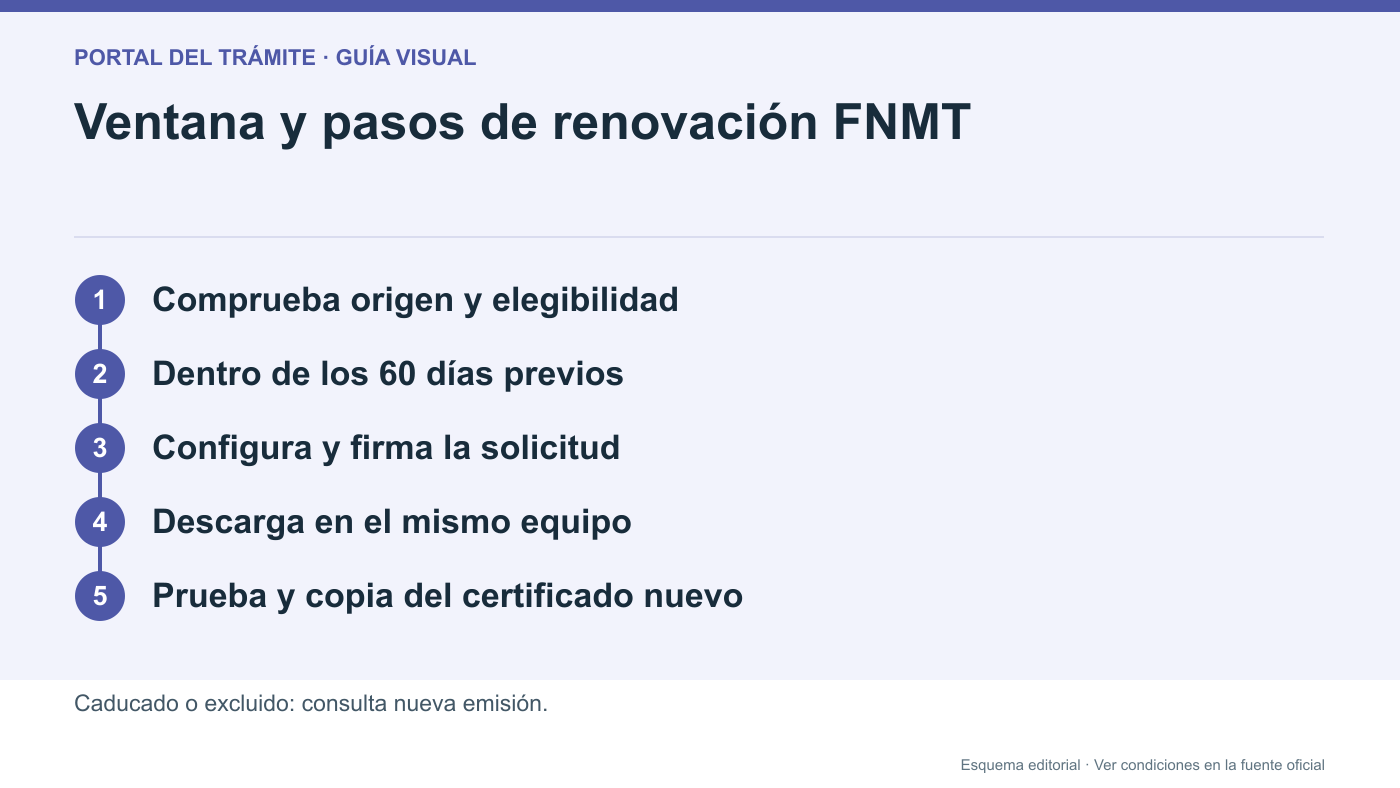
- La renovación se solicita durante los 60 días anteriores a la caducidad y con certificado no revocado.
- El origen del certificado y una renovación anterior pueden exigir nueva emisión con acreditación.
- Solicitud y descarga deben hacerse desde el mismo ordenador y usuario.
- La espera aproximada publicada para descargar no es una garantía de disponibilidad inmediata.
Renovar no siempre es la vía disponible
Esta guía trata el certificado de ciudadano de la FNMT, no todos los certificados electrónicos ni los de representante. La renovación utiliza un certificado todavía vigente para solicitar otro. Si está caducado o revocado, esa vía no sirve. Tampoco basta con que falten pocos días para vencer: la FNMT establece condiciones relacionadas con cómo se obtuvo el certificado y si ya se renovó.
La página vigente advierte de restricciones cuando se obtuvo mediante otro certificado, DNIe o vídeo-identificación, o cuando ya fue renovado. En esos casos remite a obtener un nuevo certificado y acreditar la identidad por alguna de las vías que publica. Empieza por esa comprobación, antes de instalar componentes. La guía de nueva solicitud FNMT desarrolla la obtención inicial; aquí explicamos la continuidad de una identidad ya emitida.
Localiza la caducidad y calcula la ventana
Abre la información del certificado instalado y consulta su fecha de expiración. No utilices la fecha en que hiciste una copia ni la del correo que ahora encuentras. Comprueba que estás mirando el certificado personal correcto, especialmente si tienes varios del mismo titular. Anota también su número de serie para distinguir el antiguo del nuevo cuando completes el proceso.
La FNMT permite iniciar la renovación dentro de los sesenta días previos a la caducidad. No es un plazo de sesenta días hábiles para contestar un requerimiento: es una ventana vinculada a la vigencia técnica del certificado. Cuenta hacia atrás desde la expiración y confirma que el servicio admite la solicitud. No esperes al último día: conservar acceso al certificado durante la preparación reduce el riesgo de acabar en una nueva emisión por vencimiento.

Qué preparar según el estado del certificado
- Vigente y elegible: certificado instalado y utilizable, correo accesible y equipo donde vas a solicitar y descargar.
- Vigente, pero excluido de renovación: elige una vía de nueva emisión y prepara la acreditación indicada por la FNMT.
- Caducado: prepara una nueva solicitud; una copia de seguridad no amplía su vigencia.
- Revocado o posiblemente comprometido: resuelve la seguridad y la nueva emisión sin seguir utilizando la clave afectada.
Para la ruta de renovación necesitas capacidad real de usar el certificado, no únicamente una exportación pública con tu nombre. Cuando falte la clave privada, revisa la copia disponible y su contraseña. Si sospechas que un tercero la conserva, consulta revocación del certificado FNMT. Renovar por comodidad no debe sustituir la actuación que corresponde ante un compromiso de la identidad.
Configura el equipo sin confundir las aplicaciones
La página de configuración previa de renovación incluye Configurador FNMT-RCM y AutoFirma. El primero participa en la generación de claves del proceso; la segunda realiza operaciones de firma cuando se requiere. Tener AutoFirma instalada no demuestra que el Configurador esté preparado, ni el Configurador proporciona por sí solo el certificado anterior que necesitas para autenticarte.
Revisa los navegadores y paquetes actuales desde la sede FNMT. Antes de solicitar, comprueba que puedes usar el certificado vigente y que trabajas con un usuario estable del ordenador. La guía de instalación de AutoFirma sirve para preparar la prueba de firma. Evita cambiar de cuenta entre pasos o iniciar la renovación en un equipo prestado que no tendrás disponible para la descarga. Si el ordenador está gestionado por una empresa, coordina las instalaciones antes de comenzar.
Solicita la renovación y conserva el código correcto
- Entra en renovar certificado de ciudadano desde la sede FNMT.
- Confirma que cumples la ventana y las condiciones de elegibilidad.
- Completa la configuración previa indicada para tu entorno.
- Abre la solicitud e identifícate con el certificado vigente que quieres renovar.
- Revisa los datos y las condiciones y completa la operación de firma.
- Localiza el código de solicitud enviado al correo y asócialo a esta renovación.
Ese código no es la contraseña de una copia de seguridad ni un PIN de Cl@ve. Si el correo no aparece, comprueba la carpeta de correo no deseado y que buscas el mensaje de esta operación. No encadenes solicitudes nuevas sin revisar el estado y las indicaciones del servicio: podrías terminar utilizando el código de una petición distinta.
Descarga desde el mismo ordenador y usuario
La página principal sitúa la descarga aproximadamente una hora después de la solicitud. Es una orientación de disponibilidad, no un compromiso de que a los sesenta minutos exactos cualquier petición estará preparada. Entra en el paso de descarga con el código recibido y los datos requeridos tal como los introdujiste. El procedimiento exige mantener el mismo ordenador y usuario de la solicitud.
No formatees el equipo durante ese intervalo. Tampoco presupongas que puedes continuar desde el móvil porque allí recibiste el correo. Si el proceso pidió una contraseña para proteger las claves generadas, necesitarás conservarla: el código de solicitud no la reemplaza. Cuando la descarga termine, comprueba la instalación y las nuevas fechas. Si falla, anota qué paso alcanzaste y consulta la ayuda FNMT antes de destruir el entorno que contiene las claves asociadas a la petición.
Comprueba el nuevo certificado y crea una copia
Localiza el certificado nuevo en el almacén y distingue sus fechas y número de serie de los del anterior. Realiza una prueba de identificación o de firma en un servicio que lo admita. Una ventana de descarga cerrada no permite comprobar por sí sola que la identidad nueva quedó disponible para trabajar. Si la sede selecciona automáticamente otro certificado, revisa conscientemente cuál utilizas.
Prepara una copia de seguridad que incluya la clave privada cuando sea exportable y protégela con contraseña. Verifica qué guardaste: una copia pública no permite restaurar la capacidad de firmar. Guarda la copia y su credencial de forma que puedas recuperarlas bajo tu control. No entregues el archivo a una gestoría para que actúe con tu identidad. Si necesitas ayuda de otra persona en un trámite, consulta la representación mediante apoderamiento y el sistema aceptado por el organismo.
Si el servicio rechaza la renovación
Clasifica el rechazo: fuera de ventana, certificado caducado o revocado, origen no elegible, problema de autenticación o fallo técnico al firmar. Los primeros supuestos no se solucionan reinstalando AutoFirma. Si el certificado cumple las condiciones pero no puedes usarlo, la guía de errores de firma ayuda a comprobar almacén, clave y comunicación con el navegador.
Un mensaje que remite a acreditar la identidad debe tratarse como una condición de emisión, no como un obstáculo que puedas esquivar copiando el certificado a otro navegador. Si aparece una instrucción contradictoria en una pregunta frecuente antigua, utiliza la página específica vigente y solicita confirmación de la FNMT para tu caso. Conserva el texto del error y el origen del certificado; esos datos ayudan más que una descripción genérica de que la renovación no funciona.
Coordina la renovación con trámites pendientes
La expiración del certificado y el plazo de una solicitud son calendarios diferentes. Renovar no amplía un requerimiento ni vuelve a presentar documentos firmados antes. Revisa qué expediente necesitas completar y si admite otra credencial mientras preparas la nueva. Puedes consultar el registro en Cl@ve como alternativa cuando el procedimiento acepte esa modalidad, sin dar por hecho que ofrece la misma firma en todas las sedes.
Si el certificado vence hoy, no interpretes la ventana de renovación como una prórroga hasta mañana. Comprueba la fecha y hora que informa el propio certificado. Para el expediente, aplica sus reglas de días hábiles o meses desde el hecho indicado. Las actuaciones realizadas con una firma anterior requieren conservar sus archivos y evidencias; renovar una identidad no modifica retroactivamente el contenido ni la fecha de esos documentos.
Ejemplo: dos certificados con caminos diferentes
Ejemplo hipotético: Andrés comprueba que su certificado vence dentro de cuarenta días y que nunca se renovó. Antes de solicitar verifica también el modo de acreditación, porque la fecha y la ausencia de renovación previa no bastan. Si cumple las condiciones, prepara el equipo, solicita, recibe el código y descarga desde el mismo usuario. Después identifica el certificado nuevo y prueba su uso.
Su hermana Beatriz está en la misma ventana, pero el certificado procede de una emisión mediante vídeo-identificación. La advertencia vigente de FNMT la remite a nueva emisión con acreditación. Beatriz no debe reproducir la renovación de Andrés solo porque los dos certificados muestran el mismo emisor. El ejemplo ilustra por qué se comprueban origen, estado y calendario por separado. Las vías disponibles y cualquier coste asociado a un servicio de acreditación deben confirmarse en la sede elegida antes de contratarlo.
Preguntas frecuentes
¿Puedo renovar un certificado que ya caducó?
No por esta vía. La renovación exige un certificado todavía vigente y no revocado, dentro de la ventana publicada. Si ya venció, consulta la obtención de un nuevo certificado.
¿Basta con que falten menos de 60 días?
No. También importan el estado, el método de obtención y si ya se renovó. La FNMT publica exclusiones y remite a nueva emisión con acreditación para esos supuestos.
¿Puedo renovar otra vez uno ya renovado?
La advertencia vigente de FNMT exige una nueva emisión con acreditación cuando el certificado ya fue renovado. Comprueba las vías actuales de acreditación y no encadenes renovaciones automáticamente.
¿Puedo descargar desde un ordenador diferente?
La instrucción de descarga exige el mismo ordenador y usuario utilizados al solicitar. Recibir el código por correo no convierte la petición en trasladable a cualquier dispositivo.
¿La descarga tarda exactamente una hora?
La FNMT publica una disponibilidad aproximada de una hora. Comprueba el servicio y conserva el entorno de solicitud si no está lista; no es una garantía al minuto.
¿Renovar sustituye una revocación por robo?
No. Si la clave pudo quedar comprometida, atiende la revocación y la recuperación de una identidad segura. La renovación no debe utilizarse para ignorar un riesgo de uso ajeno.
Fuentes consultadas
- FNMT: renovación y exclusiones vigentes
- FNMT: configuración previa de renovación
- FNMT: descarga del certificado renovado
- FNMT: custodia personal de certificados
- BOE: Ley 6/2020, certificados y comprobación de identidad
Consulta estas páginas oficiales antes de presentar documentos o pagar tasas. Revisión editorial: .
Usa la guía para orientarte y confirma siempre el trámite en el organismo competente.