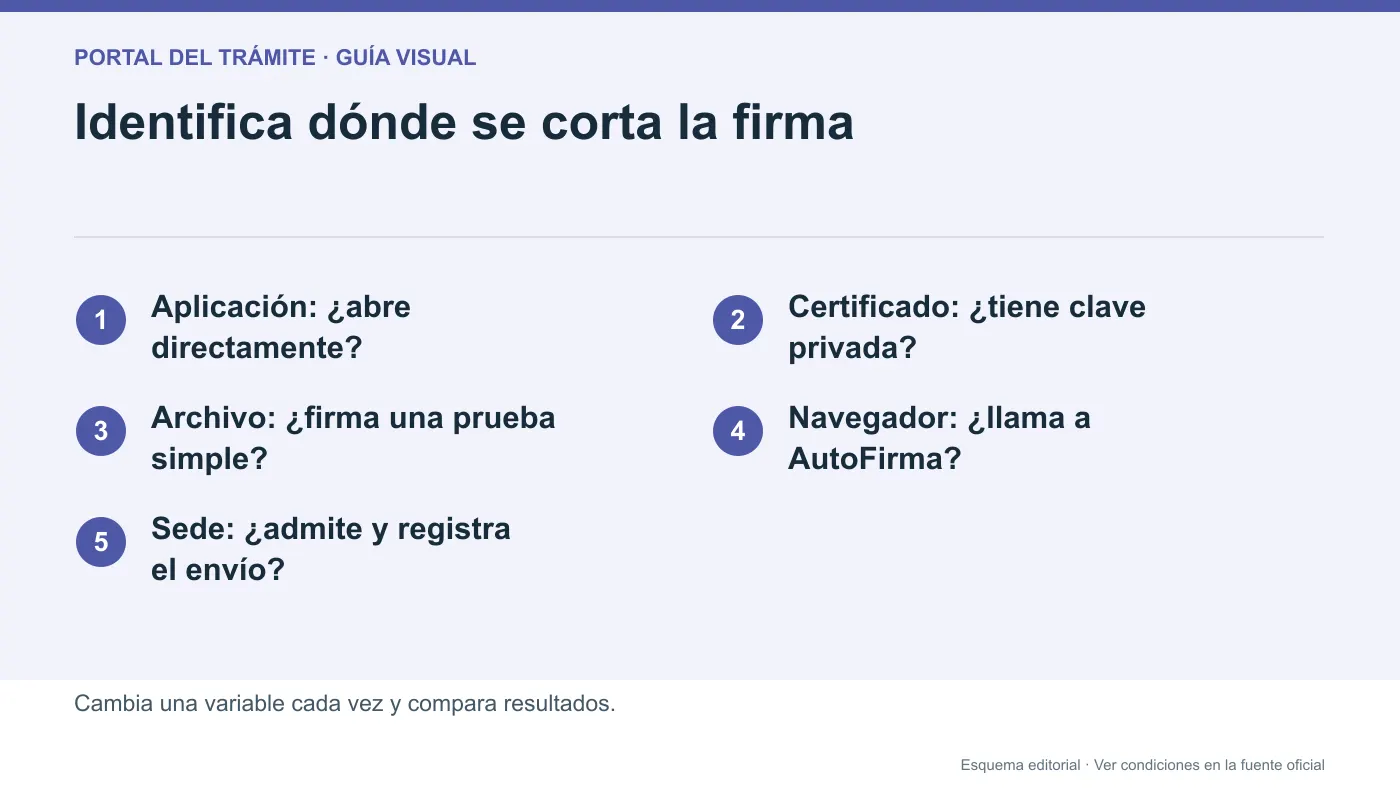
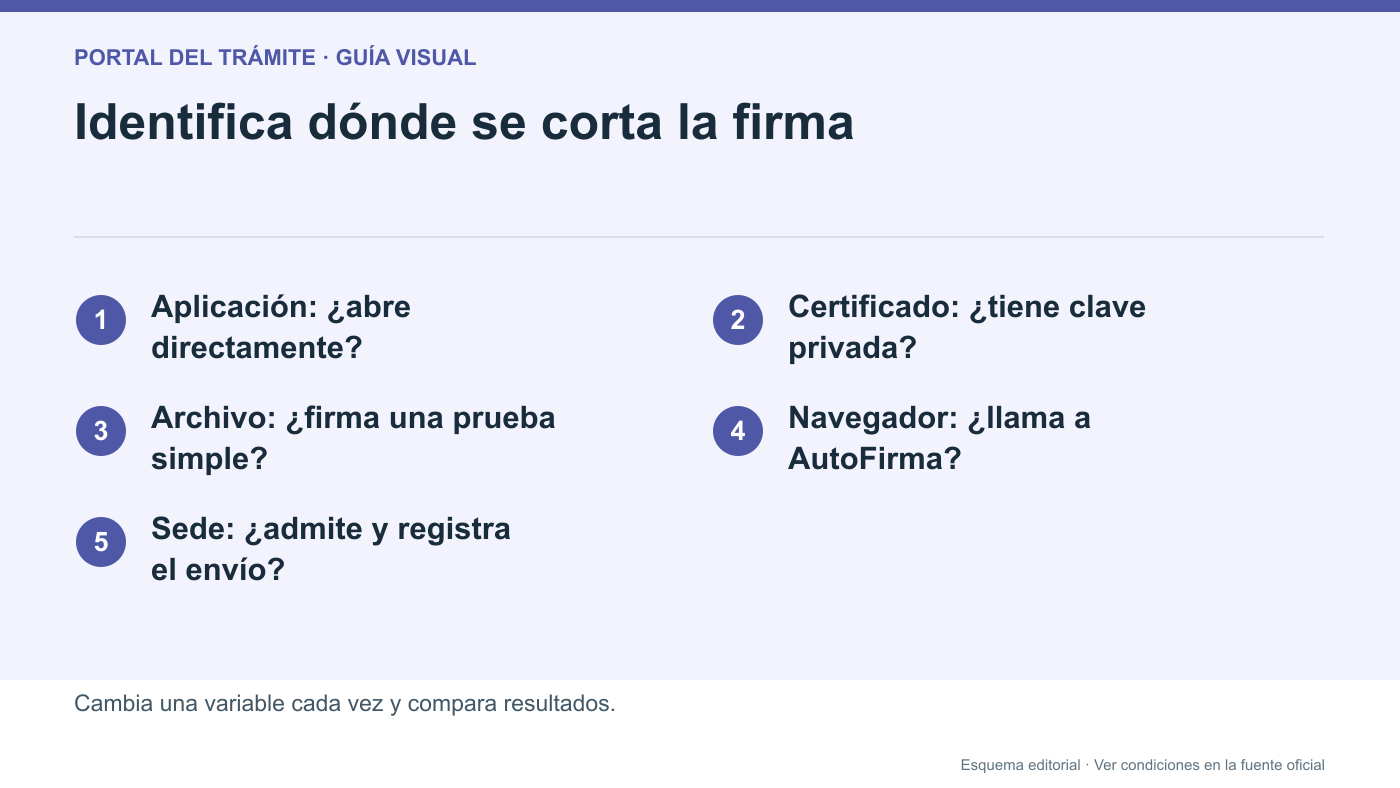
- El paso exacto del fallo determina qué comprobar primero.
- Un certificado público sin clave privada no permite firmar.
- Una firma local correcta ayuda a aislar un problema de integración web.
- Las restricciones de formato pertenecen al procedimiento destinatario.
Empieza por el último paso que funcionó
La expresión «AutoFirma no funciona» puede describir fallos muy distintos. Anota si el programa no abre, no muestra certificados, se cierra al llamarlo desde la sede o genera una firma que después se rechaza. También importa si la sede ha recibido el envío: no todos los errores posteriores a pulsar firmar significan que no exista una presentación.
Prepara una ficha breve con sistema operativo, navegador, versión de AutoFirma, certificado utilizado y mensaje literal. Añade qué operación estabas haciendo y si había funcionado antes de una actualización. Esa información permite comparar pruebas sin modificar varios elementos a la vez. Si todavía no has instalado la aplicación correctamente, empieza por instalación y prueba inicial de AutoFirma. Aquí el objetivo es diagnosticar una incidencia, no repetir todo el proceso de alta digital.
Separa la firma local de la llamada del navegador
Abre AutoFirma directamente y firma un archivo de prueba sencillo. Utiliza un documento sin datos sensibles y guarda el resultado separado del original. Si no puedes completar esa prueba, centra la revisión en el programa, el certificado o el archivo. Si la completas y el resultado se valida, el entorno básico de firma funciona: investiga después la comunicación con el navegador y la sede.
La comparación debe mantener constante lo demás. Por ejemplo, usa el mismo certificado en la prueba local y en el trámite; cambiar simultáneamente certificado, navegador y documento impide saber qué resolvió el problema. Esta técnica de aislamiento no identifica por sí sola una causa definitiva. Una sede puede aplicar filtros de certificado o formatos que la firma local no utiliza. Es una manera de reducir las posibilidades y explicar el caso al soporte competente.
Cuando el certificado no aparece en la selección
Comprueba primero que el certificado pertenece al usuario del ordenador con el que estás trabajando y que está en un almacén accesible. Firefox puede tener un almacén distinto del sistema. La selección de almacén disponible en AutoFirma y la integración del navegador deben revisarse según el sistema operativo. Un certificado instalado en otro perfil no tiene por qué aparecer en la sesión actual.
Revisa si la importación incluyó la clave privada. La explicación de formatos de la FNMT distingue P12/PFX de CER/CRT. Importar el segundo tipo no reconstruye una clave que falta. Si no tienes copia utilizable, tendrás que valorar la obtención de un certificado nuevo; no existe una reparación de AutoFirma que cree la clave privada del anterior.
Caducado, revocado o todavía no válido
Lee las fechas del certificado y comprueba el reloj del equipo. Si aparece un estado inesperado, contrasta su validez mediante el servicio oficial y consulta la ayuda del emisor. Una fecha incorrecta del ordenador y una revocación efectiva requieren respuestas diferentes. No borres todos los certificados para intentar eliminar el aviso: podrías perder una identidad que sí funcionaba.
Para un certificado FNMT próximo a caducar, consulta qué certificados admiten renovación. Si ya caducó, la vía es obtener otro, no extender la fecha desde AutoFirma. Si ha sido revocado, la FNMT confirma que no se reactiva. Cuando sospechas que la clave se copió, utiliza la revocación por pérdida o compromiso. El diagnóstico técnico no debe retrasar una medida necesaria para impedir usos no autorizados.
DNIe, lector y contraseñas: identifica qué se pide
Si firmas con una tarjeta, comprueba que el lector está conectado, que el equipo reconoce el dispositivo y que utilizas los componentes oficiales correspondientes. El manual contempla particularidades de tarjetas y de la biblioteca de acceso; no apliques indiscriminadamente un cambio pensado para otro modelo. La tarjeta no se convierte en un certificado software por arrastrarla a una carpeta.
Identifica también la contraseña que solicita la ventana. Puede ser el PIN de la tarjeta, la protección del almacén o la contraseña de una copia al importarla. Ninguna de ellas es necesariamente tu contraseña de Cl@ve Permanente. Evita encadenar intentos sin saber qué credencial se espera, porque el soporte o el dispositivo pueden imponer bloqueos. Para un PIN bloqueado sigue el procedimiento del emisor de la tarjeta; reinstalar AutoFirma no modifica automáticamente ese estado.
El archivo o el formato hacen fallar la operación
Si el certificado firma un archivo pequeño pero no el documento concreto, examina el archivo original. Comprueba que abre, que no está dañado y que cumple las restricciones del trámite. Verifica extensión, tamaño permitido y cualquier condición publicada sobre PDF protegido o formatos admitidos. No existe un límite de tamaño único para todas las sedes que usan AutoFirma.
Antes de convertir o comprimir un documento ya firmado, considera que puedes modificar los datos cubiertos por la firma. Trabaja desde el original cuando el procedimiento permita generar una nueva versión y vuelve a firmarla si corresponde. Una sede puede esperar XAdES, CAdES o PAdES según su diseño. Las preferencias indicadas por un ministerio para sus propios trámites no son una regla nacional. Lee el requisito del destinatario antes de alterar la configuración general del programa.
Firma generada, validación dudosa o rechazo de la sede
Compara lo que afirma cada sistema. «Archivo firmado» informa de una operación realizada; «firma válida» incorpora comprobaciones; «solicitud registrada» acredita un envío. Utiliza VALIDe para examinar la firma de prueba y guarda el detalle de cualquier resultado indeterminado. Si no pudo consultarse el estado del certificado, no concluyas sin más que su clave está mal instalada.
Cuando la sede rechaza el resultado, conserva el código y comprueba qué requisito menciona: identidad, representación, formato o transmisión. Si actuabas por otra persona, quizá el problema sea acreditar la representación y no el mecanismo de firma. Consulta entonces el Registro Electrónico de Apoderamientos. Un certificado personal técnicamente válido no otorga por sí solo facultades para actuar en cualquier expediente ajeno.
Error SAML o dssafirmaVerifyCertificate: qué comprobar antes de reinstalar
Si el acceso muestra Internal Server Error generating the SAML Response o menciona dssafirmaVerifyCertificate, guarda el mensaje y localiza cuándo aparece: al identificarte, al abrir AutoFirma o después de firmar. No son pasos equivalentes. El nombre del servicio que aparece en el error no demuestra por sí solo que tu certificado esté caducado ni que la aplicación esté mal instalada.
La descripción oficial de @firma explica que la plataforma comprueba certificados y firmas para aplicaciones administrativas. Eso permite distinguir el programa de firma del servicio de validación, pero no identifica la causa de una incidencia concreta. No hemos localizado una ficha oficial que atribuya ese mensaje completo a una única causa ni una solución universal.
- Comprueba las fechas del certificado y, si procede, su estado en VALIDe. No subas una copia P12/PFX ni su contraseña: utiliza exclusivamente la operación oficial de validación del certificado.
- Si aún no se ha abierto AutoFirma, informa de un fallo de identificación o validación, no de una firma local fallida. Una prueba local correcta no garantiza que la sede pueda completar su comprobación remota.
- Revisa los avisos del procedimiento. Si admite otra identificación que ya tengas disponible, puedes utilizarla sin cambiar el titular ni la representación. No todos los métodos sirven en todos los servicios.
- Si persiste, comunica al soporte de la sede el mensaje, la hora y el paso exacto. Si el problema ocurre en Cl@ve, su página oficial de contacto reúne las vías de ayuda. Comparte los datos mínimos por el canal oficial, nunca la clave privada.
No repitas pagos o presentaciones para probar si el acceso se recupera. Primero consulta si existe justificante o registro. Si vence un plazo, revisa el apartado de esta guía sobre incidencias: ni una captura del error ni una consulta al soporte suspenden automáticamente el cómputo.
Qué hacer si la incidencia coincide con una fecha límite
Localiza el plazo del procedimiento y el canal alternativo admitido. Un fallo en tu equipo no suspende automáticamente el cómputo. La Ley 39/2015 contempla la posibilidad de ampliar plazos cuando una incidencia técnica impide el funcionamiento ordinario del sistema, pero debe comprobarse la decisión y su publicación por la administración. Una captura del error no reemplaza esa decisión ni acredita por sí misma la presentación.
Si el trámite permite otra forma de envío, prepara lo necesario para utilizarla sin duplicar innecesariamente solicitudes. La guía del registro electrónico ayuda a distinguir un canal general de uno específico obligatorio. Conserva fecha, hora y descripción del fallo para plantear la incidencia al órgano competente. Evita afirmar que un plazo se prorroga hasta que confirmes la regla que se aplica a tu expediente.
Ejemplo de diagnóstico y comunicación al soporte
Ejemplo hipotético: Luis puede firmar un PDF local y validarlo, pero la sede no consigue abrir AutoFirma desde un perfil de navegador recién creado. Anota esos dos resultados y revisa la integración conforme al manual. Si la restauración resuelve la llamada, repite la operación administrativa y comprueba su estado final. Si no la resuelve, aporta al soporte la versión, el perfil utilizado y el mensaje, en lugar de decir únicamente que el certificado falla.
La consulta útil describe una secuencia: paso iniciado, resultado esperado, mensaje recibido y prueba que sí funciona. Adjunta capturas o trazas solo por el canal oficial y cuando sean necesarias. No envíes un P12/PFX ni su contraseña. Antes de repetir un trámite con tasa o un registro, consulta si ya existe el pago o la presentación: un reintento técnico puede crear una gestión duplicada.
Preguntas frecuentes
¿Reinstalar AutoFirma arregla cualquier error?
No. Puede reparar la aplicación o su integración, pero no cambia la caducidad, la revocación ni la falta de clave privada del certificado. Identifica el paso del fallo antes de reinstalar.
¿Por qué funciona en un navegador y en otro no?
Los perfiles, almacenes y permisos de apertura pueden ser distintos. Mantén el certificado y el archivo constantes, comprueba el entorno exigido por la sede y revisa la restauración oficial de la integración.
¿La contraseña de Cl@ve desbloquea mi archivo PFX?
No necesariamente: son credenciales de sistemas diferentes. El archivo tiene la contraseña que se estableció al exportarlo. No la pruebes como si el programa pudiera recuperarla desde Cl@ve.
¿Debo convertir a PDF todo lo que voy a firmar?
No. AutoFirma admite distintos formatos y la sede fija los requisitos del documento y de la firma. Convertir un archivo ya firmado puede modificar lo firmado. Consulta primero qué espera el procedimiento.
¿Un error al final demuestra que no presenté la solicitud?
No siempre. Consulta el expediente o el servicio de estado y comprueba si se generó un registro. Haz lo mismo con una tasa antes de repetir el pago.
¿El fallo me permite presentar mañana fuera de plazo?
No automáticamente. Comprueba alternativas y cualquier ampliación oficial publicada. La evidencia del fallo sirve para explicar la incidencia, pero su efecto en el plazo requiere la regla o decisión administrativa aplicable.
¿El error SAML significa que debo borrar el certificado?
No. El mensaje aislado no demuestra una causa única. Distingue identificación, validación remota y firma local; comprueba el estado del certificado y comunica el paso y el mensaje al soporte oficial antes de borrar o reinstalar.
Fuentes consultadas
- Industria: preguntas y respuestas de AutoFirma
- Manual oficial: integración, tarjetas y problemas conocidos
- FNMT: formatos con y sin clave privada
- FNMT: un certificado revocado no se reactiva
- VALIDe: comprobación de firmas
- BOE: Ley 39/2015, artículo 32.4 y registro
- Manual oficial de AutoFirma 1.9: restauración, página 37
- Portal oficial: versiones y descargas
- PAe: función de la validación remota en @firma
- Cl@ve: canales oficiales de soporte
Consulta estas páginas oficiales antes de presentar documentos o pagar tasas. Revisión editorial: .
Prepara tu gestión
Usa la guía para orientarte y confirma siempre el trámite en el organismo competente.